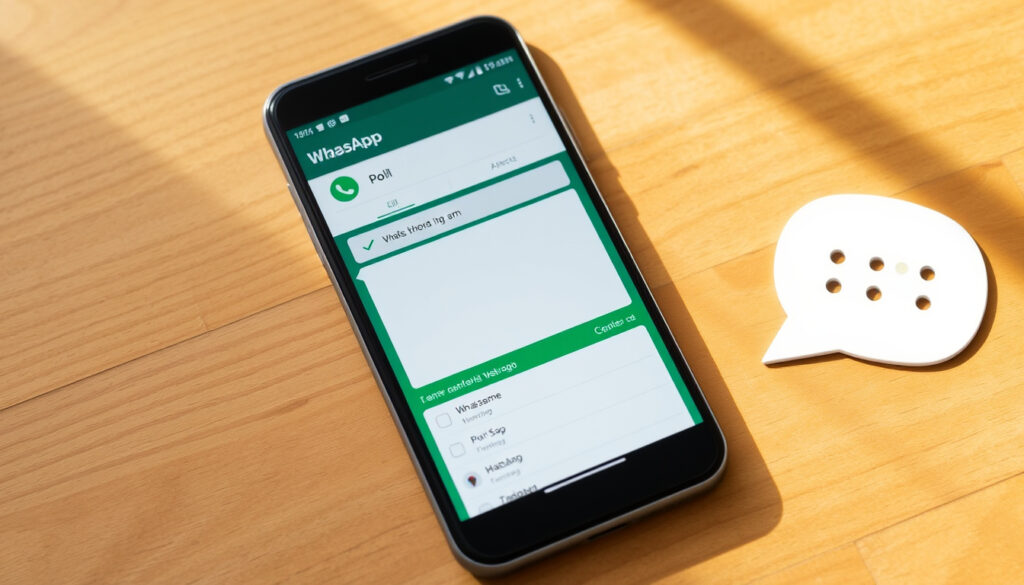
Poll maken in WhatsApp: zo werkt het op iPhone en Android
Je staat met een groep vrienden voor de klassieke vraag: waar gaan we eten, en wanneer? Tot voor kort betekende dat een eindeloze chatstroom van stemmen, voorstellen en vergeten berichten. Sinds 2022 heeft WhatsApp daar iets op gevonden: polls in groepsgesprekken. We leggen uit hoe je in een paar tikken een poll aanmaakt, datums als opties toevoegt voor een planner, en wat je moet weten over het beheer ervan.
Maximaal aantal opties: 12 · Beschikbaar in: groepsgesprekken · Geïntroduceerd: 2022 · Meerdere antwoorden: optioneel bij het aanmaken
Overzicht
- Open een gesprek en tik op het plusje (WhatsApp Helpcentrum)
- Kies Poll (WhatsApp Helpcentrum)
- Voeg vraag en opties toe (WhatsApp Helpcentrum)
- Zet datums in de opties (iCulture)
- Voeg tijdstippen toe (AndroidPlanet)
- Handig voor plannen (iCulture)
- Poll vastzetten (WhatsApp Helpcentrum)
- Poll verwijderen (WhatsApp Helpcentrum)
- Niet bewerken of sluiten (WhatsApp Blog)
- Zet de optie aan bij het aanmaken (WhatsApp Helpcentrum)
- Deelnemers kunnen meerdere opties kiezen (WhatsApp Helpcentrum)
- Maximaal 12 opties (WhatsApp Helpcentrum)
Uit de officiële richtlijnen komen deze kerngegevens voor WhatsApp-polls naar voren.
| Kenmerk | Waarde | Bron |
|---|---|---|
| Maximaal aantal opties | 12 | WhatsApp Helpcentrum |
| Vindplaats | Bijlage- of plusicoon in een gesprek | WhatsApp Helpcentrum |
| Geïntroduceerd | 2022 | WhatsApp Blog |
| Meerdere antwoorden | Instelbaar bij het aanmaken | WhatsApp Helpcentrum |
Wat is een polletje?
In WhatsApp is een poll een bericht met antwoordopties waar groepsleden op kunnen stemmen (WhatsApp Helpcentrum). Je maakt hem via het bijlage- of plusicoon. Een poll kan maximaal 12 opties bevatten en de maker bepaalt of deelnemers één of meerdere antwoorden mogen kiezen (WhatsApp Helpcentrum).
Het is een eenvoudig maar krachtig hulpmiddel om snel een groepsbeslissing te nemen. Het patroon: een vraag, een set opties, en direct inzicht in de voorkeuren.
Polls besparen eindeloos heen-en-weer-berichten. In plaats van 25 losse ‘ja’s en ‘nee’s zie je in één oogopslag wat de groep wil.
Hoe maak ik een poll aan in WhatsApp iPhone?
De stappen zijn hetzelfde voor iPhone en Android. iCulture en SeniorWeb beschrijven de handelingen:
- Open een WhatsApp-gesprek en tik op het plus- of bijlageicoon (WhatsApp Helpcentrum).
- Kies ‘Poll’ in het menu en stel de vraag in (WhatsApp Helpcentrum).
- Voeg minimaal twee opties toe en verzend de poll (WhatsApp Helpcentrum).
Op iPhone zit de optie onder het plusteken, op Android en Windows onder het paperclip-icoontje (Proximus). De rest werkt identiek.
Het gevolg: binnen een minuut staat de poll in de groep, klaar om te stemmen.
Hoe maak ik een poll in WhatsApp met meerdere opties?
Bij het aanmaken van een poll kun je meerdere antwoorden toestaan door de schakelaar ‘Meerdere antwoorden toestaan’ aan te zetten voordat je de poll verstuurt (WhatsApp Helpcentrum). Deelnemers kunnen dan meer dan één optie selecteren, handig voor bijvoorbeeld een datumprikker waar meerdere data kunnen.
Het maximaal aantal opties blijft 12, ook bij meerdere antwoorden (WhatsApp Helpcentrum). AndroidPlanet raadt aan deze optie altijd aan te zetten voor een datumprikker, zodat leden alle beschikbare data kunnen markeren.
De afweging: met meerdere antwoorden zie je welke data bij de meeste mensen passen, maar je weet niet wie exact wanneer kan.
Zet meerdere antwoorden alleen aan als het echt nodig is. Bij een simpele keuze (pizza of sushi) wil je één stem per persoon, anders raakt de uitslag vertekend.
Hoe maak ik een poll met data in WhatsApp?
Een datumprikker maak je door datums – en eventueel tijdstippen – als pollopties in te voeren. iCulture noemt de stappen: chat openen, op het plusje tikken, Peiling kiezen, vraag en data invullen, eventueel meerdere data laten kiezen en verzenden. AndroidPlanet bevestigt: je voegt meerdere datums onder Opties toe en zet ‘Meerdere antwoorden toestaan’ aan.
Vermeld in de pollvraag duidelijk waarover de groep kiest. Gebruik tijdstippen naast datums om een planning te maken, bijvoorbeeld ‘Dinsdag 14:00’, ‘Woensdag 10:00’. Zo vervult de poll de functie van datumprikker – zonder aparte app.
Het resultaat: één bericht waarin iedereen zijn beschikbaarheid aangeeft, zonder dubbel werk.
Kan je een poll bewerken in WhatsApp?
Nee – een eenmaal verzonden poll kan niet worden bewerkt (WhatsApp Helpcentrum). Wie een fout ontdekt (verkeerde vraag, gemiste optie) moet de poll verwijderen en een nieuwe aanmaken met dezelfde vraag. Stemmers zien na het versturen alleen de oorspronkelijke opties.
De enige uitzondering: WhatsApp Blog meldt dat de pollmaker de vraag binnen 15 minuten na verzending kan bewerken – maar dit geldt alleen in de nieuwste versies. De opties zelf blijven onveranderd. Controleer dus altijd of je de juiste antwoordmogelijkheden hebt toegevoegd voordat je op ‘Verzenden’ tikt.
Het advies: maak een conceptpoll in een privéchat of met een proefgroep, zodat je fouten kunt herstellen zonder de echte groep te storen.
Een poll met een typefout in de vraag is niet te herstellen. Verwijderen en opnieuw beginnen is de enige oplossing. Neem dus even de tijd om de opties na te lopen.
Hoe kan ik een poll vastzetten in WhatsApp?
Een poll kan net als elk ander bericht worden vastgezet in een groep (WhatsApp Helpcentrum). Houd het bericht ingedrukt, kies in het menu de optie ‘Vastzetten’ en bevestig de keuze. Een vastgezette poll blijft bovenaan het groepsgesprek zichtbaar, ook als er nieuwe berichten binnenkomen.
Dit is handig om de poll terug te vinden tijdens het stemmen, vooral in een actieve groep waar berichten snel wegdrijven. Je kunt maximaal drie berichten tegelijk vastzetten; als de poll niet meer relevant is, zet je hem los via hetzelfde menu.
Het patroon: vaste plek voor de besluitvorming, geen gedoe met scrollen.
Wat we weten en wat onduidelijk blijft
Bevestigde feiten
- WhatsApp biedt polls aan in groepsgesprekken (WhatsApp Helpcentrum).
- Een poll kan maximaal 12 opties bevatten (WhatsApp Helpcentrum).
- Een verzonden poll is niet bewerkbaar (WhatsApp Helpcentrum).
- Een poll kan als bericht worden vastgezet (WhatsApp Helpcentrum).
Wat onduidelijk is
- Of WhatsApp later een officiële sluitoptie toevoegt (WhatsApp Blog).
- Of pollbeheer via WhatsApp Web in elke versie volledig werkt (WhatsApp Helpcentrum).
- Wanneer eventuele uitbreidingen voor individuele gesprekken beschikbaar komen (WhatsApp Blog).
- Of WhatsApp in de toekomst polls bewerkbaar maakt na verzending – voorlopig is dat niet het geval.
Wat experts en bronnen zeggen
Je maakt een poll door op het bijlage-icoon te tikken en Peiling te kiezen. Vul je vraag en opties in en verstuur.
— WhatsApp Helpcentrum (officiële hulppagina)
Polls werden in 2022 geïntroduceerd als nieuwe functie voor groepschats, waarmee je snel meningen kunt peilen.
— Meta Newsroom (aankondiging WhatsApp Blog)
De nieuwste versie van WhatsApp voor Android ondersteunt polls met meerdere opties en vastzetten.
WhatsApp voor iPhone biedt de pollfunctie in de nieuwste update, met dezelfde mogelijkheden als op Android.
Voor wie een groep wil organiseren zonder gedoe, is de WhatsApp-poll een uitkomst – mits je vooraf weet dat je een fout niet meer kunt herstellen. De beste aanpak: maak eerst een concept, controleer de opties en verstuur dan pas. Voor gebruikers in Nederland en België is de keuze helder: blijf binnen de app, maar wees zorgvuldig met wat je verstuurt.
Gerelateerde lectuur: AndroidPlanet – Datumprikker WhatsApp · iCulture – WhatsApp datumprikker
faq.whatsapp.com, secretaressenet.nl, secretaressenet.nl, proximus.be, guidingtech.com, empirio.ai
Veelgestelde vragen
Hoe maak ik een poll aan in WhatsApp?
Open een groepsgesprek, tik op het plus- of bijlageicoon, kies ‘Poll’, vul een vraag en minimaal twee opties in en verzend hem. (WhatsApp Helpcentrum)
Hoe kan ik een poll toevoegen in een bestaand gesprek?
Je voegt een poll altijd toe via het plus- of bijlageicoon in het gesprek. Er is geen aparte ‘poll toevoegen’ knop; het is een van de opties in het menu. (WhatsApp Helpcentrum)
Hoe doe je een datumprikker in WhatsApp?
Maak een poll en zet de datums (bijv. ‘Ma 12 mei’, ‘Di 13 mei’) als antwoordopties. Zet ‘Meerdere antwoorden toestaan’ aan zodat leden alle data kunnen selecteren die hen uitkomen. (iCulture)
Hoe maak ik een WhatsApp-planner?
Gebruik een poll met datums en tijdstippen als opties. Noem de pollvraag bijvoorbeeld ‘Wanneer plannen we de vergadering?’ en voeg tijdvakken toe. Leden stemmen op de passende momenten. (AndroidPlanet)
Hoe sluit ik een poll in WhatsApp?
Er is geen officiële sluitknop. Je kunt de poll alleen verwijderen door hem ingedrukt te houden en ‘Verwijderen’ te kiezen. Let op: daarmee verdwijnen ook alle stemmen. (WhatsApp Helpcentrum)
Kan ik een poll bewerken nadat ik hem heb verstuurd?
Nee, een verzonden poll kan niet worden bewerkt. In sommige nieuwere versies kun je de vraag binnen 15 minuten aanpassen, maar de opties blijven vast. Bij fouten moet je de poll verwijderen en opnieuw aanmaken. (WhatsApp Blog)
Hoe zet ik een poll vast in een groep?
Houd de poll ingedrukt, tik op ‘Vastzetten’ in het menu en bevestig. De poll blijft dan bovenaan het gesprek staan. (WhatsApp Helpcentrum)
Meer gerelateerde berichten
 Stand Tottenham – Liverpool FC: Uitslag, Opstellingen & Analyse
 Cast van Desperate Housewives: salarissen en relaties
 Wat is een SSID? Uitleg over de naam van je wifi-netwerk
 KPop Demon Hunters Mira: leeftijd, familie en roze haar
 The Garden of Earthly Delights: betekenis en symboliek
 André Rieu Vrijthof 2026: Tickets, Prijzen, Data & Tips
 Dune 3 Releasedatum: Wanneer verschijnt Dune: Part Three
 Aloo Paratha bij mij in de buurt? Ontdek waar je het vindt en of het gezond is