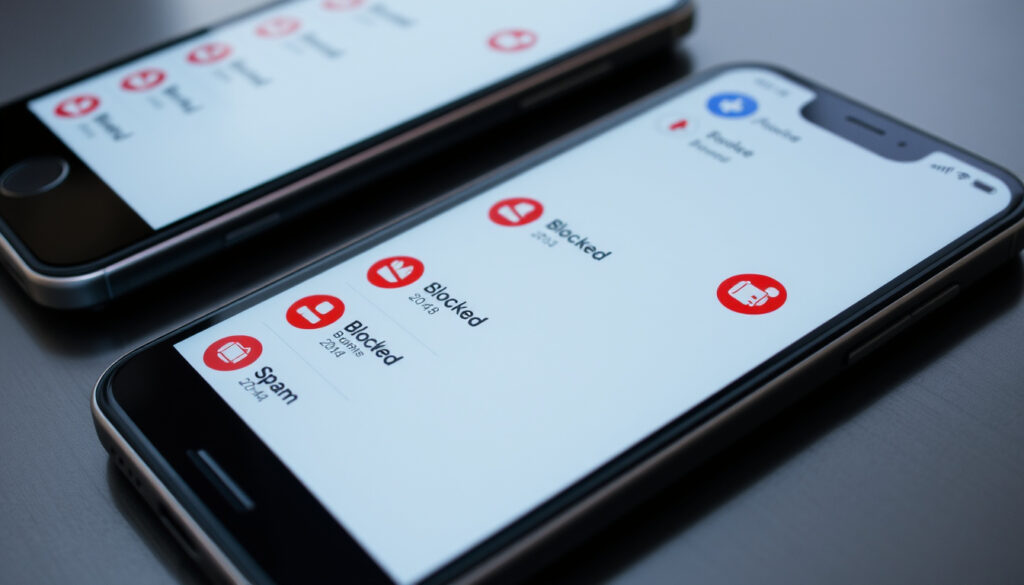
Hoe blokkeer ik een telefoonnummer: iPhone, Android, providers
Ongewenste bellers zijn een hardnekkig probleem. Deze gids loopt je stap voor stap door het blokkeren van telefoonnummers op iPhone, Android, via Nederlandse providers en vaste lijnen — zodat je snel weer rust hebt.
Top platforms: iPhone, Android, Samsung · Providers: KPN, Vodafone, Simpel · Veel gezocht: Onbekende nummers · Officiële bronnen: Apple Support, Samsung · Stappen per app: Telefoon-app dominant
Overzicht
- iPhone blokkeert via Recent, Berichten of FaceTime (Apple Support)
- Android 13 introduceert gestandaardiseerde blokkeerfunctie (SeniorWeb)
- KPN biedt inkomende en uitgaande blokkering via MijnKPN (KPN)
- *82 werkt mogelijk alleen buiten Nederland
- Permanente blokkering per carrier verschilt per provider
- Specifieke Vodafone-stappen niet volledig geverifieerd
- Overweeg spamfilter-apps als extra beveiligingslaag
- Test geblokkeerde nummers na het instellen
- Bekijk jaarlijks je blokkeerlijst en verwijder overtollige nummers
De onderstaande tabel vat de belangrijkste blokkeermethoden samen voor iPhone, Android, Samsung en vaste lijn — met directe stappen en officiële bronnen.
| Methode | Stappen | Bron |
|---|---|---|
| iPhone via Recent | Telefoon > Recent > i > Blokkeer beller | Apple Support |
| iPhone via Berichten | Bericht openen > avatar > info > Blokkeer | Coolblue |
| Android vanaf 13 | Contacten > i > Meer > Contact blokkeren | SeniorWeb |
| Samsung | Recent > drie streepjes > Blokkeren | Ben |
| KPN inkomend | MijnKPN > Vast Bellen > Nummers blokkeren | KPN |
| Vaste lijn | Code *60 of via provider portal | Alexander van Dijl |
Hoe kan ik een telefoonnummer blokkeren op mijn iPhone?
Apple biedt meerdere manieren om een nummer te blokkeren, afhankelijk van hoe de beller je probeert te bereiken. De snelste route loopt via de Telefoon-app, maar je kunt ook via Berichten of FaceTime blokkeren.
Stappen via Telefoon-app
- Open de Telefoon-app en ga naar Recent
- Tik op het kleine i-pictogram naast het nummer dat je wilt blokkeren
- Scroll naar beneden en tik op Blokkeer deze beller
- Bevestig met Blokkeer contact
Volgens Coolblue (Nederlandse tech retailer) werkt deze methode direct: de beller hoort één keer overgaan en wordt vervolgens stil geweigerd.
Onbekende bellers beheren
- Ga naar Instellingen > Telefoon
- Schakel Stilte onbekende bellers in
- Oproepen van nummers die niet in je contacten staan worden nu doorgestuurd naar voicemail
Deze functie is volgens Belfabriek (Nederlandse telecomprovider) ideaal voor mensen die weinig onbekende bellers verwachten maar toch bereikbaar willen blijven voor contacten.
Permanent blokkeren
- Ga naar Instellingen > Privacy en beveiliging > Geblokkeerde contacten
- Tik op Voeg geblokkeerd contact toe
- Selecteer het contact of voer een nummer handmatig in
De geblokkeerde beller merkt niet dat hij is geblokkeerd — Belfabriek noemt dit “automatisch weigeren zonder notificatie.”
Hoe blokkeer ik een onbekend nummer op Android of Samsung?
Android-toestellen hebben een gestandaardiseerde blokkeerfunctie vanaf versie 13, maar fabrikanten zoals Samsung voegen eigen menu’s toe. De basisstappen zijn vergelijkbaar, maar de precieze route verschilt per merk.
Stappen in Telefoon-app
- Open de Telefoon-app en ga naar Recent
- Houd het nummer ingedrukt of tik op het i-pictogram
- Kies Blokkeren of Contact blokkeren
- Bevestig de blokkering
SeniorWeb (Nederlandse techpublicatie) beschrijft deze stappen voor Android 13 en nieuwer.
Privé en anonieme nummers
- Open Contacten en zoek het nummer of maak een nieuw contact aan
- Tik op het info-rondje > Meer > Contact blokkeren
- Bevestig met Blokkeren
Op Samsung-toestellen werkt dit iets anders: open Recent, tik op de drie streepjes, en kies Blokkeren (Ben Blog).
Nummer blokkeren en verwijderen
- Ga naar Telefoon-instellingen > Geblokkeerde nummers
- Bekijk de lijst en verwijder nummers die je niet langer wilt blokkeren
- Voeg nieuwe nummers handmatig toe indien nodig
Android 13 standaardiseerde de blokkeerfunctie in 2022, maar fabrikanten zoals Samsung en Xiaomi voegen nog steeds eigen menu’s toe. Check bij twijfel de specifieke handleiding van je toestel.
Hoe blokkeer ik een beller via mijn provider?
Naast toestelinstellingen kun je nummers ook via je telecomprovider blokkeren. Dit werkt onafhankelijk van je toestel en is handig als je vaste lijn of meerdere apparaten gebruikt.
Vodafone en KPN
- KPN: Log in op MijnKPN (officiële klantenportaal)
- Ga naar Vast Bellen > Telefooninstellingen > Nummers blokkeren
- Kies tussen Inkomend (specifieke nummers) of Uitgaand (betaalde, mobiele, internationale nummers)
- Vink de gewenste opties aan en bevestig — wijzigingen werken direct
KPN biedt volgens hun ondersteuningspagina blokkering van anonieme, net-, land- of specifieke inkomende nummers. Vodafone-gebruikers kunnen via de klantenservice vergelijkbare opties aanvragen.
Simpel en vaste lijn
- Simpel: Via de MijnSimpel-app of klantenservice
- Vaste lijn: Controleer eerst de toestelinstellingen voor oproepblokkering of nummerfilter
- Gebruik codes zoals *60 na de kiestoon voor basisblokkering
Volgens Alexander van Dijl (telecomadviseur) werkt code *60 only voor vaste lijnen die dit ondersteunen. Voer altijd het volledige nummer inclusief voorcode in.
Anonieme nummers
- KPN blokkeert anonieme nummers via de portal onder Inkomend
- Belfabriek biedt virtuele nummers voor automatisch weigeren of doorschakelen
- Test de blokkering door zelf te bellen vanaf het geblokkeerde nummer
Provider-blokkering werkt op netwerkniveau, dus de beller wordt al geblokkeerd voordat je toestel overgaat. Dit is effectiever dan toestelblokkering alleen — maar vereist wel dat je provider deze functie ondersteunt.
Wat dit betekent: gebruikers met meerdere apparaten krijgen de beste bescherming door KPN’s provider-niveau-blokkering te combineren met toestelinstellingen.
Hoe kan ik oproepen van onbekende bellers blokkeren?
Onbekende bellers — inclusief bellers met onderdrukt nummer — zijn een apart probleem. Je kunt ze screenen (naar voicemail sturen) of volledig blokkeren (zwart lijsten).
iPhone screenen
- Ga naar Instellingen > Telefoon
- Schakel Stilte onbekende bellers in
- Alle bellers die niet in je contacten staan worden doorgestuurd naar voicemail
Belfabriek benadrukt dat deze functie ideaal is voor wie rust zoekt maar geen belangrijke contacten wil missen.
Android opties
- Open Telefoon-app > Instellingen (tandwiel)
- Zoek Nummerblokkering of Geblokkeerde nummers
- Schakel Onbekende bellers blokkeren in indien beschikbaar
- Bij Samsung: Blocage appels inconnues via Call Settings
Volledig blokkeren
- Maak een contact aan voor het onbekende nummer (met het nummer als naam)
- Blokkeer dit contact via de stappen voor gewoon nummerblokkeren
- Controleer regelmatig je blokkeerlijst voor nieuwe onbekende nummers
Stilte onbekende bellers blokkeert ook legitieme bellers die je niet kent — zoals een nieuwe arts of bezorgservice. Overweeg dit alleen als je weinig onverwachte belangrijke oproepen ontvangt.
Kun je een nummer permanent blokkeren op een iPhone?
Eenmaal geblokkeerd verdwijnt een nummer niet zomaar — maar de definitie van “permanent” hangt af van het platform. Op iPhone en Android blijft een blokkering staan tot je hem zelf opheft. Via providers kan blokkering soms beperkt zijn in tijd.
Op iPhone en Android
- Ga naar Instellingen > Geblokkeerde contacten
- De blokkering blijft actief tot je op Verwijder uit geblokkeerd tikt
- Bij een nieuw toestel moet je de blokkeerlijst opnieuw instellen
Apple Support beschrijft dit als een permanente instelling tot wederopzegging — je hoeft de blokkering niet jaarlijks te verlengen. Als je meer wilt weten over hoe je ongewenste bellers blokkeert op je telefoon, lees dan hier onze RAID array uitleg.
Provider niveau
- KPN-blokkering werkt zolang je abonnement actief is
- Bij overstap naar andere provider vervalt de blokkering
- Virtuele nummers via Belfabriek kun je altijd aanpassen in de portal
Extra tips
- Test de blokkering door te bellen vanaf het geblokkeerde nummer (of laat iemand anders testen)
- Bekijk maandelijks je blokkeerlijst en ruim verouderde nummers op
- Combineer toestelblokkering met provider-blokkering voor maximale bescherming
Toestelblokkering is persoonsgebonden aan het toestel. Provider-blokkering beschermt ook op andere apparaten die je gebruikt, maar vereist actief beheer bij overstap. Voor de meeste gebruikers volstaat toestelblokkering.
Wat weten we zeker — en wat niet?
Bevestigd
- iPhone blokkeert via Recent, Berichten en FaceTime
- Android 13 standaardiseerde de blokkeerfunctie
- KPN biedt inkomende en uitgaande blokkering via MijnKPN
- Geblokkeerde bellers merken niet dat ze geblokkeerd zijn
- Vaste lijn blokkeren verschilt per toestel en provider
Nog onduidelijk
- *82 werkt mogelijk alleen buiten Nederland (VS) — niet bevestigd voor NL
- Permanente carrier-blokkering verschilt per provider buiten KPN
- Vodafone-specifieke stappen niet volledig geverifieerd in NL
- Limieten op aantal geblokkeerde nummers per platform onbekend
Wat experts zeggen
“Wanneer je dit doet, weet de beller niet dat hij of zij geblokkeerd is — het gesprek wordt automatisch geweigerd zonder dat de beller een melding krijgt.”
— Belfabriek (Nederlandse telecomprovider)
“Blokkeer makkelijk inkomende en uitgaande gesprekken voor je vaste telefoonlijn — wijzigingen werken direct nadat je hebt bevestigd.”
— KPN (officiële provider klantenservice)
“Tik op het grijze pictogram met drie streepjes en kies de optie om te blokkeren. Op Samsung-toestellen werkt dit net anders dan op andere Android-telefoons.”
Wil je weten wie je gebeld heeft? Wie heeft mij gebeld helpt je onbekende nummers te identificeren. Voor voicemail-instellingen op Android, zie onze handleiding voor voicemail.
Naast individuele nummers kun je ook hinderlijke spamoproepen spamgesprekken blokkeren op iPhone, Android en vaste lijn effectief stoppen.
Veelgestelde vragen
Wat is het verschil tussen blokkeren en screenen?
Bij blokkeren weigert je toestel of provider de oproep volledig. Bij screenen wordt de beller doorgestuurd naar voicemail zonder dat je telefoon overgaat. Screenen is minder agressief maar vereist wel dat je voicemail accepteert.
Hoe heft ik een blokkering op?
Ga naar Instellingen > Geblokkeerde contacten (iPhone) of Telefoon-instellingen > Geblokkeerde nummers (Android). Tik op het nummer en kies “Verwijder uit geblokkeerd”. Bij providers log je in op de portal en haal je de vinkjes weg.
Werkt blokkeren voor SMS ook?
Ja, op iPhone worden SMS-berichten van geblokkeerde nummers niet bezorgd. Op Android hangt dit af van de app die je gebruikt — de standaard Berichten-app blokkeert ook SMS.
Kan ik meerdere nummers tegelijk blokkeren?
Ja, je kunt honderden nummers aan je blokkeerlijst toevoegen. Op iPhone via Instellingen > Privacy en beveiliging > Geblokkeerde contacten > Voeg toe. Op Android via de contactenlijst of telefoon-instellingen.
Blokkeert het nummer ook in WhatsApp?
Nee, toestelblokkering en app-blokkering zijn apart. WhatsApp blokkeerlijst binnen de app. Je moet nummers apart blokkeren in WhatsApp als je ze daar ook wilt weigeren.
Wat te doen tegen vaste lijn spam?
Gebruik de *60-code als je toestel dit ondersteunt, of registreer je nummer op Bel Me Niet-register voor reclameoproepen. Voor hardnekkige spam kun je via je provider anonieme nummers blokkeren.
Is *82 een blokkeercode?
Nee, *82 onthult je eigen nummer aan de ontvanger als je belt vanaf een onderdrukt nummer. Het is geen blokkeercode maar een “nummer vrijgeven”-code — vooral nuttig bij zakelijke oproepen.
De provider biedt netwerkniveau-bescherming en spamfilter-apps vormen een extra beveiligingslaag — samen zorgen ze voor de beste bescherming tegen ongewenste oproepen.
Meer gerelateerde berichten
 Volvo XC40 Hybride Prijs: Nieuw, Occasie & Private Lease
 Piet van ‘t Hof Rijssen: predikant rouwt om vrouw Joke
 Afrika Cup 2025 Schema: Wedstrijden, Stadions & Uitzendingen
 Puzzel Maken van Foto – Stappenplan Beste Sites en Tips
 XO Hotels Park West: prijzen, ontbijt en locatie in Amsterdam
 Het Weer in Heerlen – Huidig, Uurlijks en 14-Daags Vooruitzicht
 New York Pizza Aanbieding: 50% Korting op 2e Pizza
 F1 Kalender 2024 Tijden: Alle Races en Kwalificaties NL Tijd